TandemTab — die Anleitung
TandemTab ist ein gemeinsames Budget für Paare und Haushalte. Alle im Budget sehen dieselben Zahlen, und jede
Ausgabe wird mit den anderen synchronisiert, sobald sie gespeichert ist. Allein funktioniert es genauso gut.
Diese Anleitung ist absichtlich kurz: ein Abschnitt pro Sache, die du tun kannst. Wenn du sie lieber nicht liest,
frag den Assistenten (Pro) — „Wie funktioniert die Reichweite?“ — und er antwortet dir.
1. Erste Schritte
- Erstelle dein Benutzerkonto, akzeptiere die Bedingungen, und du bekommst ein erstes Budget mit ein paar
Standardkategorien (Essen, Rechnungen, Verkehr, Sonstiges) und dem bereits geöffneten aktuellen Monat.
- Füge deine Konten hinzu — wo dein Geld tatsächlich ist: ein Bankkonto, Bargeld, ein Sparkonto. Gib jedem den
Betrag, den es heute enthält.
- Erfasse die Einnahmen dieses Monats, damit die App weiß, womit du arbeiten kannst.
- Lege ein Budget fest für die Kategorien, die du im Blick behalten willst.
- Erfasse deine erste Ausgabe.
Die Karte Erste Schritte auf Start hakt diese Punkte nacheinander ab und verschwindet, wenn du fertig bist.
2. Start — passt es diesen Monat?
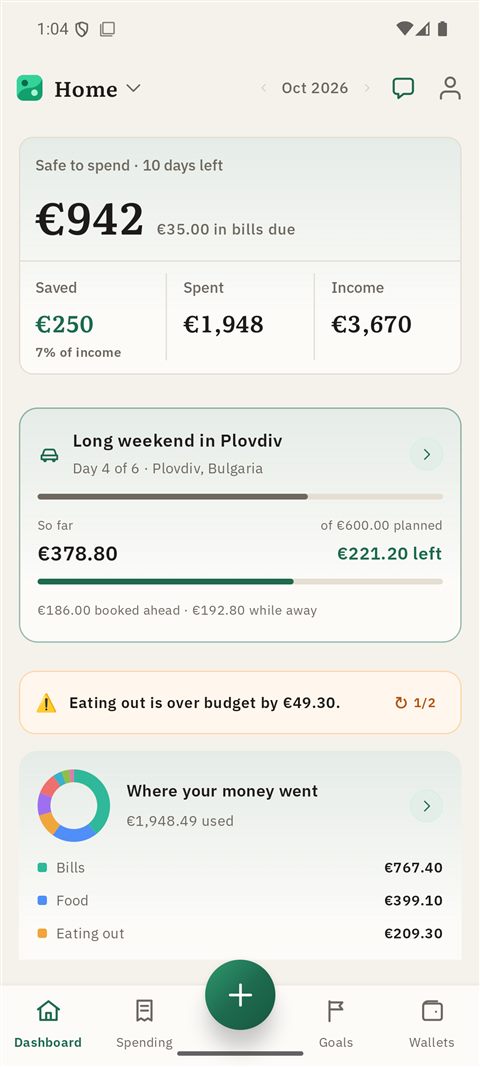
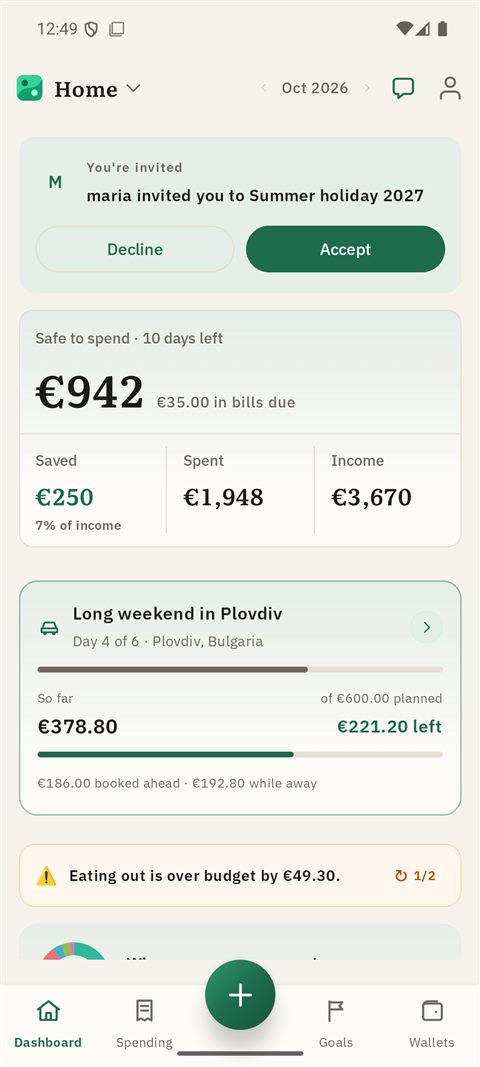
- Frei verfügbar ist die große Zahl: Geld, das du in diesem Zeitraum noch ausgeben kannst, ohne das anzutasten,
was du fürs Sparen zurückgelegt hast. Daneben verteilt pro Tag den Rest des Monatsplans auf die verbleibenden
Tage.
- Gespart · Ausgegeben · Einnahmen — die drei Summen dieses Zeitraums. Übertragen ist Geld, das aus früheren
Monaten mitgenommen wurde.
- Braucht Aufmerksamkeit listet auf, was dich braucht: ein überzogenes Budget, eine fällige Rechnung, ein Ziel,
das zurückfällt.
- Wohin dein Geld ging — dieser Zeitraum nach Kategorie. Tippe dich durch zur vollen Aufschlüsselung.
- Finanz-Score (0–100) fasst zusammen, wie dieser Monat läuft, mit den Gründen dafür.
- Reichweite — wie lange dein Geld bei deinem jüngsten Ausgabentempo reichen würde. Ein Tempo, kein Versprechen.
- Deine Woche in Zahlen — jeden Montag ein kurzer Rückblick; danach wartet er in der Glocke.
- Meilensteine — erreichte Ziele, getilgte Schulden, Sparserien.
3. Geld erfassen
Füge eine Ausgabe hinzu mit der +-Schaltfläche: Betrag, Kategorie, Konto und optional Datum und Uhrzeit, eine
Notiz, ein Label und eine Reise. Du kannst mehrere vorbereiten und zusammen speichern. Wähle ein vergangenes Datum,
wenn du etwas nachträgst.
Füge eine Einnahme hinzu über dasselbe + (Tab Einnahmen): Betrag, Quelle (Gehalt, ein Geschenk…) und das Konto,
auf dem sie eingegangen ist.
Schnellere Wege:
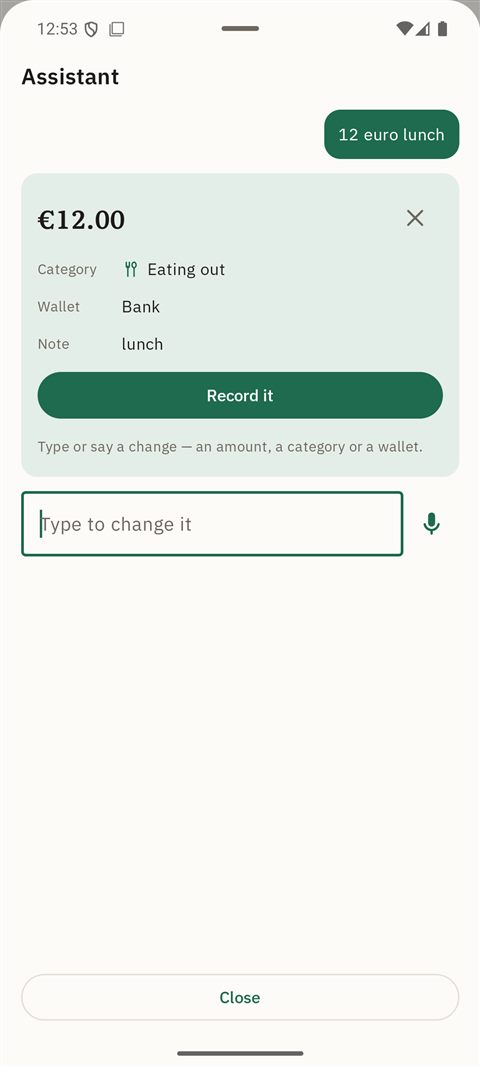
- Eintippen — drücke im Web Strg+K und schreib
12 eur lunch oder 40 petrol.
- Den Assistenten fragen — „20 für Lebensmittel hinzufügen“.
Meinung geändert? Tippe auf eine Zeile, um sie zu bearbeiten. Beim Entfernen wird immer zuerst nachgefragt. Bei
einer Ausgabe kannst du außerdem Geld zurück erfassen (eine Erstattung oder ein Freund, der seinen Anteil zahlt)
und einen Teil mit einem anderen Budget verrechnen.
4. Budgets, Kategorien und Labels
- Kategorien sagen, wofür das Geld ist (Essen, Rechnungen…). Füge sie unter Verwalten hinzu, benenne sie um
oder gib ihnen ein neues Symbol.
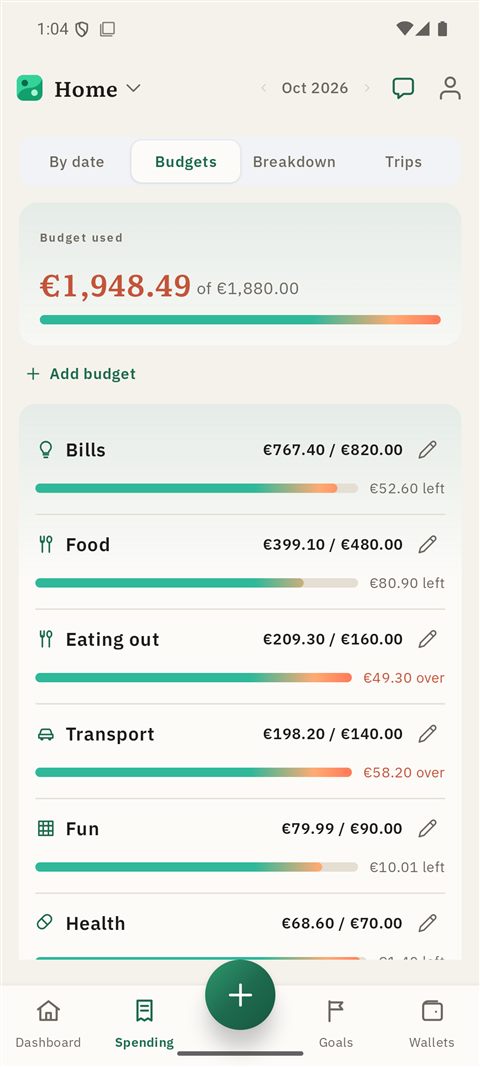
- Budgets begrenzen eine Kategorie für den Monat. Du siehst, wie viel übrig ist, und bekommst eine Warnung, bevor
du drüber bist.
- Labels gelten quer über Kategorien — „Wocheneinkauf“, „Erstattungsfähig“, „Kinder“. Ein Label kann sich selbst
einer Kategorie zuordnen, sodass das Labeln das Sortieren für dich übernimmt.
- Aufschlüsselung und Trends zeigen, wohin das Geld über 3, 6, 12 Monate oder die gesamte Zeit ging — nach
Kategorie, Label oder Konto.
- Suchen findet jede Ausgabe in jedem Monat.
5. Konten — wo das Geld ist
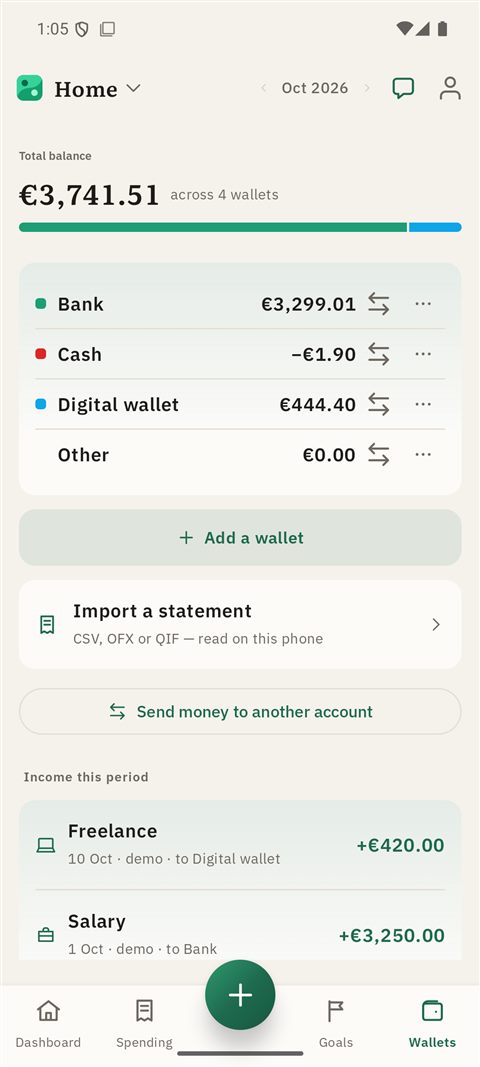
- Jedes Konto hat einen Saldo: Bank, Bargeld, Ersparnisse, eine Karte.
- Umbuchen verschiebt Geld zwischen deinen eigenen Konten (Bargeld abheben, Ersparnisse aufstocken).
- An ein anderes Budget senden verschiebt Geld in ein anderes TandemTab-Budget, zu dem du gehörst — dort kommt es
als Einnahme an.
- Fremdwährung (bar): Gib einem Konto eine Währung und den Kurs, zu dem du sie gekauft hast; gib in dieser Währung
aus, und es wird für dich umgerechnet.
- Archiviere ein Konto, das du nicht mehr nutzt; sein Verlauf bleibt erhalten.
Die Umsätze deiner Bank hereinholen:
- Kontoauszug importieren — lade die CSV- oder Kontoauszugsdatei deiner Bank hoch, prüfe die Zeilen, importiere.
- Verbinde deine Bank (wo verfügbar) — neue Umsätze kommen zur Prüfung an. Bestätige jeden als Ausgabe, Einnahme
oder Umbuchung, oder verwirf ihn. Diesen Händler immer hier einordnen bringt ihm eine Regel bei. Ein Umsatz mit
Datum in einem früheren Monat wird diesem Monat zugeordnet.
6. Ziele — ansparen und abbezahlen
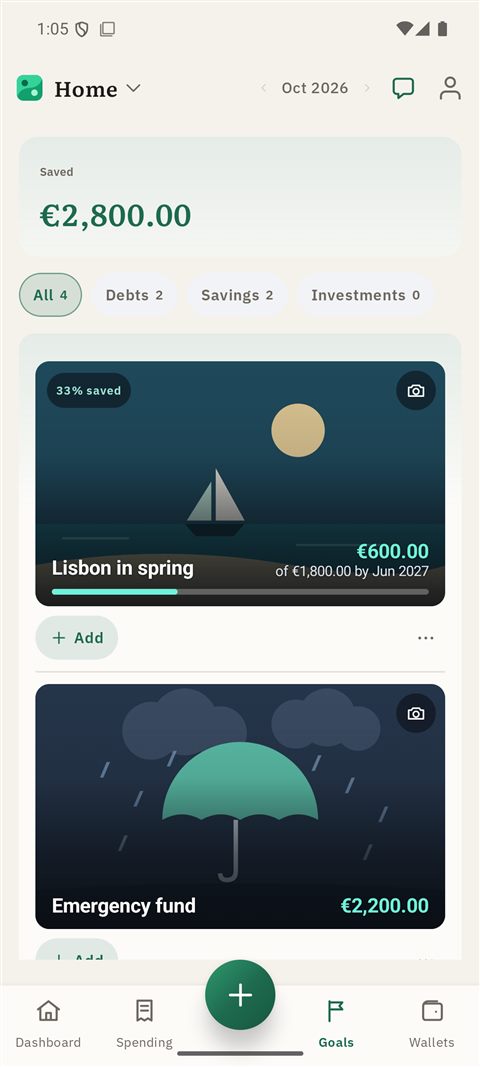
- Sparziel: ein Zielbetrag und, wenn du willst, ein Datum. TandemTab zeigt den Monat, in dem du es erreichst,
in deinem aktuellen Tempo, und was du jeden Monat zurücklegen musst, um früher dort zu sein.
- Geplante Kosten: Liste auf, wofür das Ziel ist (Flüge, eine Anzahlung), jeweils mit eigenem Datum.
- Aufrunden: Runde jede Ausgabe auf volle 1 oder 5 auf und lege die Differenz in ein Ziel (einschalten unter
Budget bearbeiten).
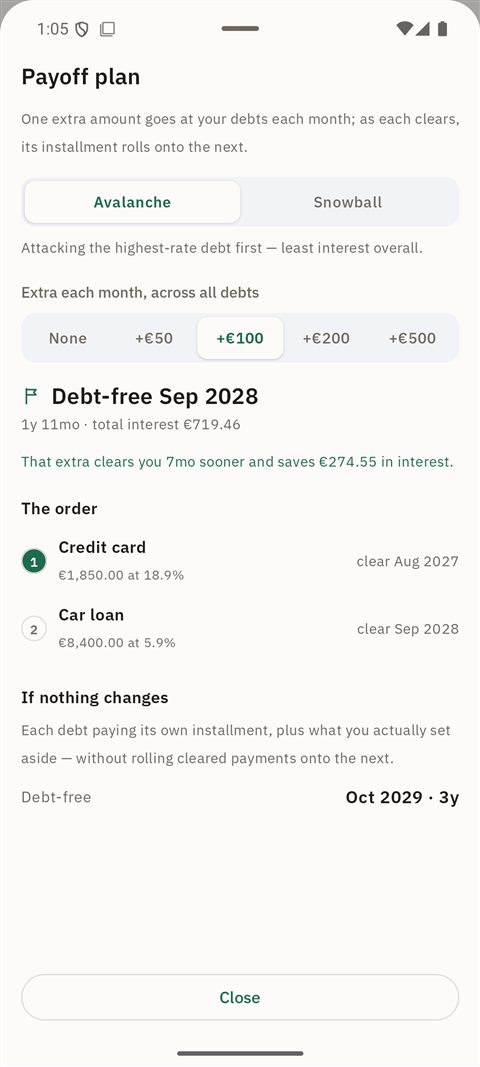
- Schulden: Füge einen Kredit mit Saldo, Zinssatz und Rate hinzu. Erfasse jede Zahlung — Zinsen und Tilgung
werden für dich aufgeteilt —, und der Tilgungsplaner zeigt den Monat, in dem du schuldenfrei bist, und was
Extrazahlungen sparen.
- Ausgeben oder verschieben: Wenn es so weit ist, wird gespartes Geld zu einer normalen, kategorisierten Ausgabe.
- Aus Zielen decken: Fällt Frei verfügbar unter null, halten deine Ziele Geld, das schon ausgegeben wurde.
Tippe unter der Zahl auf Aus Zielen decken, um genau so viel zurück in das Budget zu verschieben, für das es
ausgegeben wurde — du wählst, wie viel aus jedem Ziel kommt, und nichts bewegt sich, bevor du bestätigst.
- Gib jedem Ziel ein Bild — lade eines hoch oder wähle ein Foto.
7. Wiederkehrende Rechnungen
Füge Miete, Abos und andere regelmäßige Rechnungen einmal unter Rechnungen hinzu, mit dem Tag, an dem sie fällig
sind. Jeden Monat werden sie an diesem Tag fällig: bestätige sie, lass sie automatisch buchen oder
überspringe einen Monat. Eine gebuchte Rechnung kann zurückgesetzt werden, wenn sie falsch war.
8. Reisen
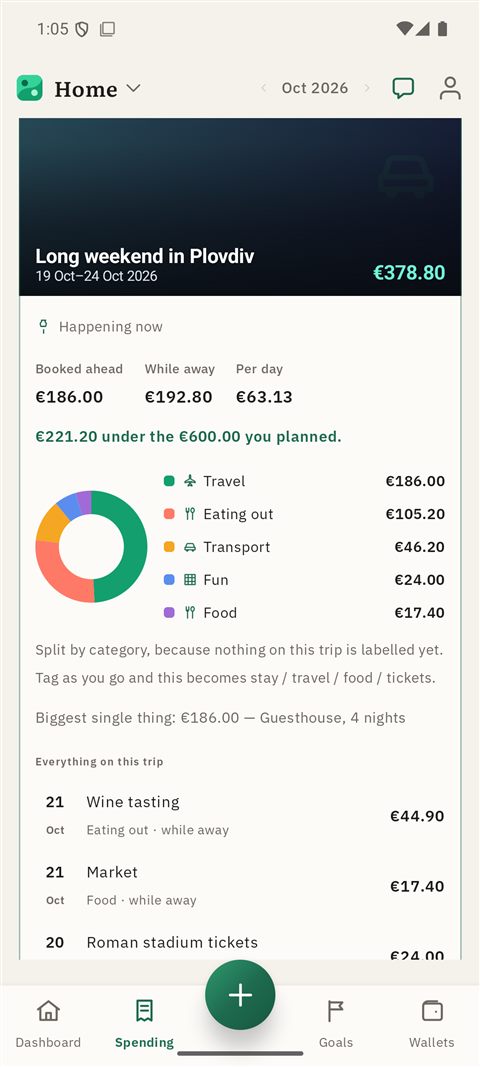
Plane eine Reise mit ihren Daten und einem Budget, und jede Ausgabe, die du unterwegs erfasst, wird ihr zugeordnet —
auch Flüge, die Monate vorher gekauft wurden, lassen sich anhängen. Wenn du zurück bist, zeigt die Reisebilanz,
was sie wirklich gekostet hat. Der Reisemodus hält das Erfassen ohne Netz am Laufen: Ausgaben warten auf deinem
Handy und werden gebucht, sobald du wieder online bist.
9. Das Monatsende
Wenn ein Monat endet, bittet dich TandemTab, den nächsten zu starten:
- Gib ein, was jedes Konto jetzt wirklich enthält — das werden die Anfangsbestände des neuen Monats.
- Wähle, ob die Budgets dieses Monats übernommen werden sollen und ob jedes an das angepasst wird, was du
tatsächlich ausgegeben hast.
- Wenn ein Konto nicht mit den Einträgen übereinstimmt, wird das angezeigt. Ein mit der Bank verbundenes Konto wird
auch mit der Bank abgeglichen, und noch zu prüfende Bankumsätze werden zuerst aufgelistet. Du kannst die
Differenz als Korrektur erfassen, sie ignorieren oder zurückgehen und Fehlendes ergänzen.
Ein abgeschlossener Monat ist für Geldbeträge gesperrt, aber du kannst darin noch eine Erstattung erfassen und die
Kategorie oder das Label einer Ausgabe ändern. Der neueste Monat kann entfernt werden, wenn er versehentlich gestartet
wurde (es wird vorher nachgefragt).
10. Dein Budget teilen
Lade deinen Partner ein (oder alle, mit denen du Kosten teilst) per Benutzername: Tippe oben auf den Namen des
Budgets und dann auf Einladen (das gibt es auch auf der Karte Erste Schritte). Alle sehen dasselbe Budget,
Änderungen erscheinen sofort bei euch allen, und jede Zeile zeigt, wer sie erfasst hat. Du kannst zu mehreren Budgets
gehören — etwa einem für den Haushalt und einem persönlichen — und oben zwischen ihnen wechseln.
11. Der Assistent
Frag in einfachen Worten nach deinem Geld: „Wie viel habe ich letzten Monat für Essen ausgegeben?“, „Welche
Budgets sind überzogen?“, „Bring mich zu meinen Zielen“, „20 für Lebensmittel hinzufügen“.
- Die meisten Fragen werden auf deinem Gerät beantwortet — nichts wird gesendet.
- Ausführlichere Antworten muss man gesondert einschalten. Dann wird eine Frage, die auf dem Gerät nicht
beantwortet werden kann, so wie eingegeben mit einer Zusammenfassung dieses Budgets an Claude von Anthropic
gesendet, das die Antwort schreibt. Du kannst das jederzeit ausschalten.
- Für Fragen, die an das Modell gehen, gibt es ein monatliches Limit.
12. Datenschutz, Sicherheit und Einstellungen
- Zahlen ausblenden in der Öffentlichkeit: Strg/⌘ + Umschalt + H verwischt jeden Betrag, bis du sie wieder
anzeigst.
- Zwei-Faktor-Anmeldung in deinem Profil.
- Exportiere deine Daten nach Excel.
- Sprache: Deutsch, Englisch, Bulgarisch, Spanisch oder Französisch. Design: hell oder dunkel.
- Installiere es wie eine App: in deinem Browser über Zum Startbildschirm hinzufügen / Installieren.
- Lösche dein Benutzerkonto in deinem Profil. Es wird 30 Tage lang archiviert — melde dich wieder an, um
abzubrechen — und dann gelöscht.
13. Handys
- Android: die TandemTab-App, angemeldet mit demselben Benutzerkonto.
- iPhone: bald verfügbar. Bis dahin lässt sich die Web-App auf deinem Startbildschirm installieren.
Pro kaufst du im Web; die Handys melden sich mit deinem Tarif an.
14. Free und Pro
|
Free |
Pro |
| Budgets, Kategorien und Labels |
✓ |
✓ |
| Sparziele |
✓ |
✓ |
| Export nach Excel |
✓ |
✓ |
| Zwei-Faktor-Sicherheit |
✓ |
✓ |
| Mit deinem Haushalt teilen |
|
✓ |
| Kontoauszug-Importe |
|
✓ |
| Schulden-Tilgungsplaner |
|
✓ |
| Trends und erweiterte Analysen |
|
✓ |
| Voller Verlauf (6 Monate, 12 Monate, gesamte Zeit) |
|
✓ |
| Mehr als ein eigenes Budget |
|
✓ |
| Reisen — eine nach der anderen, vollständig erfasst und teilbar |
✓ |
✓ |
| Mehrere Reisen gleichzeitig, aus Ersparnissen finanziert, in jeder Währung |
|
✓ |
| Der Assistent |
|
✓ |
Mit Free hast du jeweils eine Reise: planen, erfassen, beenden und teilen, dann die nächste starten. Aktuelle Preise
und die kostenlose Testphase findest du auf der Tarifseite.
 TandemTab