TandemTab — la guía
TandemTab es un presupuesto compartido para parejas y hogares. Todas las personas del presupuesto ven las mismas cifras,
y cada gasto se sincroniza con los demás en cuanto se guarda. Funciona igual de bien si lo usas a solas.
Esta guía es breve a propósito: una sección por cada cosa que puedes hacer. Si prefieres no leerla, pregunta al asistente
(Pro) — «¿cómo funciona la autonomía?» — y te responderá.
1. Primeros pasos
- Crea tu cuenta, acepta los términos y tendrás un primer presupuesto con algunas categorías iniciales
(Comida, Facturas, Transporte, Otros) y el mes actual ya abierto.
- Añade tus carteras — donde está realmente tu dinero: una cuenta bancaria, efectivo, una cuenta de ahorro. Pon en
cada una el saldo que tiene hoy.
- Añade los ingresos de este mes, para que la app sepa con qué cuentas.
- Fija un presupuesto para las categorías que quieras vigilar.
- Registra tu primer gasto.
La tarjeta Primeros pasos de Inicio los va marcando a medida que avanzas y desaparece cuando terminas.
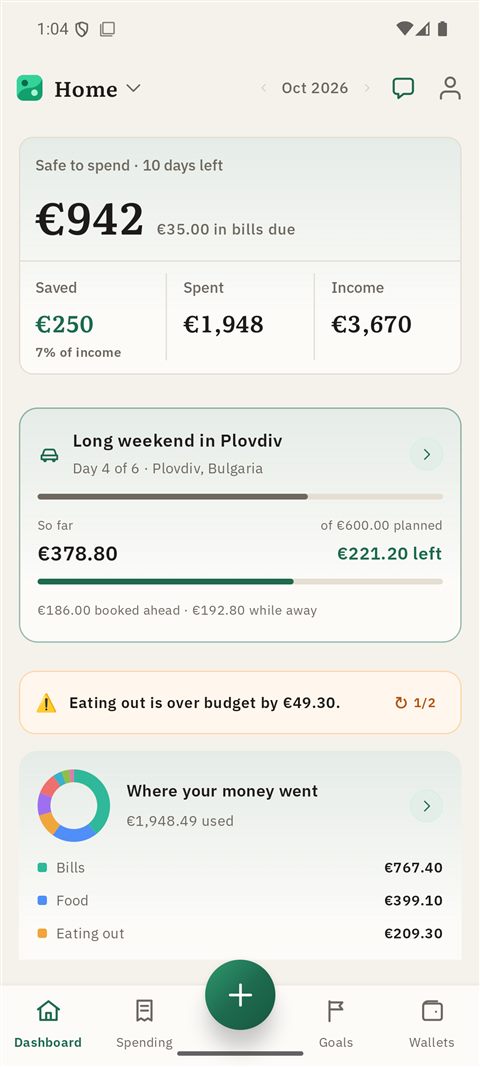
2. Inicio — ¿voy bien este mes?
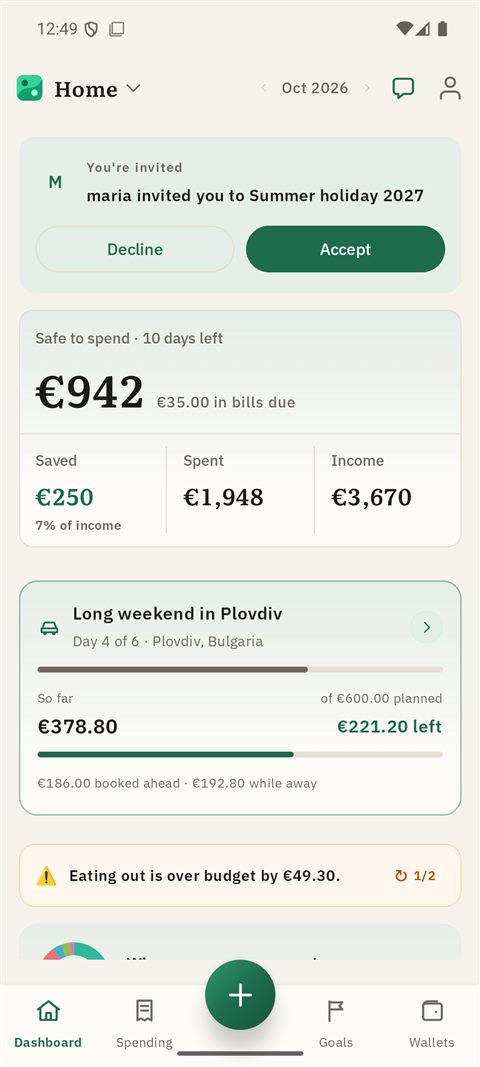
- Disponible para gastar es la cifra grande: el dinero que aún puedes gastar este periodo sin tocar lo que has
apartado para ahorro. A su lado, al día reparte lo que queda del plan de este mes entre los días que faltan.
- Ahorrado · Gastado · Ingresos — los tres totales de este periodo. Traspasado es el dinero que viene de meses
anteriores.
- Requiere atención enumera lo que te necesita: un presupuesto que se pasa, una factura que vence, una meta que se
retrasa.
- En qué se fue tu dinero — este periodo por categoría. Tócalo para ver el desglose completo.
- Puntuación de salud (0–100) resume cómo va este mes, con los motivos.
- Autonomía — cuánto te duraría el dinero a tu ritmo reciente de gasto. Es un ritmo, no una promesa.
- Tu semana en dinero — un breve resumen cada lunes; después queda en la campana.
- Hitos — metas alcanzadas, deudas saldadas, rachas de ahorro.
3. Registrar dinero
Añade un gasto con el botón +: importe, categoría, cartera y, si quieres, la fecha y la hora, una nota, una
etiqueta y un viaje. Puedes preparar varios y guardarlos juntos. Elige una fecha pasada si te estás poniendo al día.
Añade un ingreso desde el mismo + (la pestaña Ingreso): importe, origen (nómina, un regalo…) y la cartera en la
que entró.
Formas más rápidas:
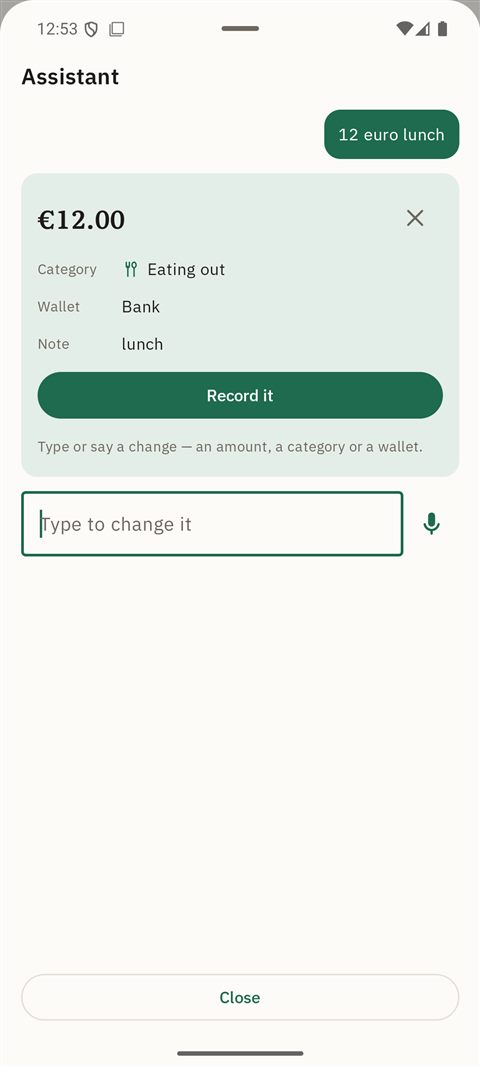
- Escríbelo — pulsa Ctrl+K en la web y escribe
12 eur comida o 40 gasolina.
- Pregunta al asistente — «añade 20 a supermercado».
Si cambias de idea: toca cualquier fila para editarla. Quitar algo siempre pide confirmación. En un gasto también
puedes registrar dinero devuelto (un reembolso, o un amigo que paga su parte) y liquidar una parte en otro
presupuesto.
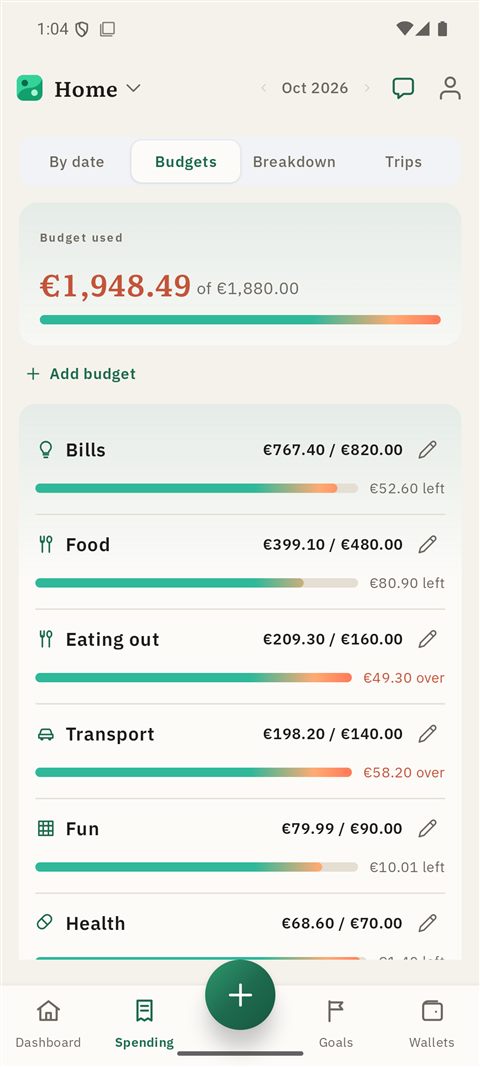
4. Presupuestos, categorías y etiquetas
- Las categorías indican para qué es el dinero (Comida, Facturas…). Añádelas, renómbralas o cámbiales el icono en
Gestionar.
- Los presupuestos ponen un tope mensual a una categoría. Verás cuánto queda y un aviso antes de pasarte.
- Las etiquetas atraviesan las categorías — «Compra semanal», «Reembolsable», «Niños». Una etiqueta puede
clasificarse sola en una categoría, así que etiquetar ordena por ti.
- Desglose y Tendencias muestran adónde fue el dinero en 3 meses, 6, 12 o todo el historial, por categoría,
etiqueta o cartera.
- Buscar encuentra cualquier gasto de cualquier mes.
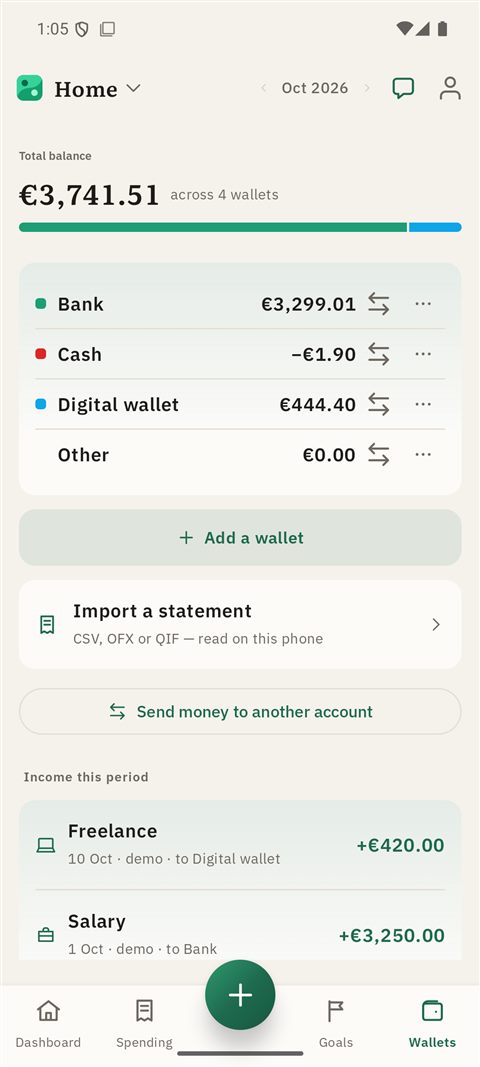
5. Carteras — dónde está el dinero
- Cada cartera tiene un saldo: banco, efectivo, ahorro, una tarjeta.
- Transferir mueve dinero entre tus propias carteras (sacar efectivo, pasar dinero al ahorro).
- Enviar a otro presupuesto mueve dinero a otro presupuesto de TandemTab del que formas parte — allí llega como
ingreso.
- Efectivo en divisa: ponle a una cartera una moneda y el tipo al que la compraste; gasta en esa moneda y se
convierte por ti.
- Archiva una cartera que ya no uses; su historial se conserva.
Traer las transacciones de tu banco:
- Importar un extracto — sube el CSV o el archivo de extracto de tu banco, revisa las filas e importa.
- Conecta tu banco (donde esté disponible) — las transacciones nuevas llegan para revisarlas. Confirma cada una como
gasto, ingreso o transferencia, o descártala. Clasificar siempre este comercio aquí le enseña una regla. Una
transacción con fecha de un mes anterior se clasifica en ese mes.
6. Metas — ahorrar y saldar deudas
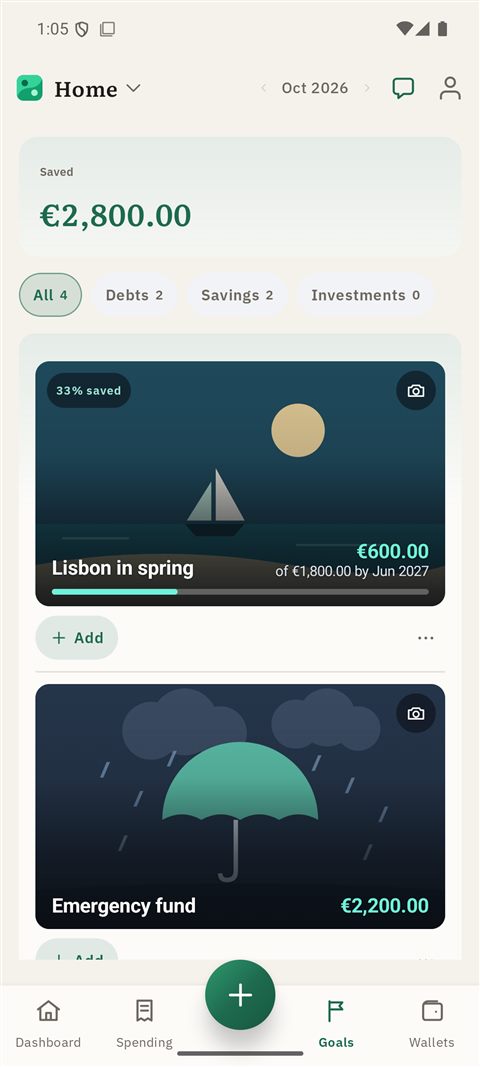
- Meta de ahorro: un objetivo y, si quieres, una fecha. TandemTab muestra el mes en que la alcanzarás a tu
ritmo actual, y cuánto apartar cada mes para llegar antes.
- Costes previstos: enumera para qué es la meta (vuelos, una fianza), cada uno con su fecha.
- Redondeos: redondea cada gasto a la unidad o a múltiplos de 5 y pasa la diferencia a una meta (actívalo en
Editar presupuesto).
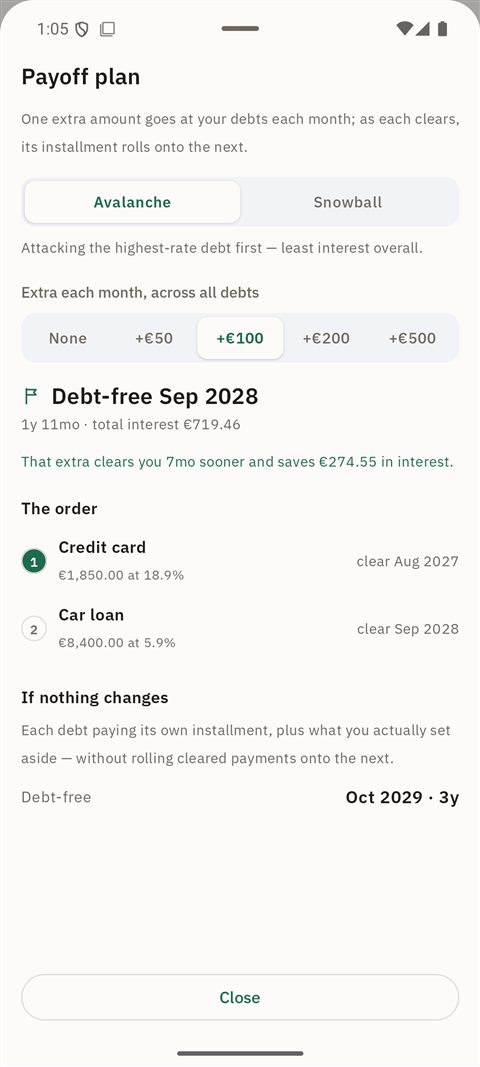
- Deudas: añade un préstamo con su saldo, tipo de interés y cuota. Registra cada pago — los intereses y el
capital se separan solos — y el planificador de deudas muestra el mes en que quedarás libre de deudas y cuánto te
ahorras pagando de más.
- Gasta o mueve el dinero ahorrado cuando llegue el momento; pasa a ser un gasto normal con su categoría.
- Cubrir con las metas: cuando Disponible para gastar baja de cero, tus metas guardan dinero que ya se ha gastado.
Toca Cubrir con las metas bajo la cifra para devolver esa cantidad al presupuesto en el que se gastó — tú eliges
cuánto sale de cada meta, y nada se mueve hasta que confirmas.
- Ponle a cualquier meta una foto — sube una o elige una imagen.
7. Facturas que se repiten
Añade una sola vez el alquiler, las suscripciones y otras facturas habituales en Facturas, con el día en que vencen.
Cada mes vencen ese día: confírmalas, deja que se registren automáticamente o sáltate un mes. Una factura
registrada se puede revertir si estaba mal.
8. Viajes
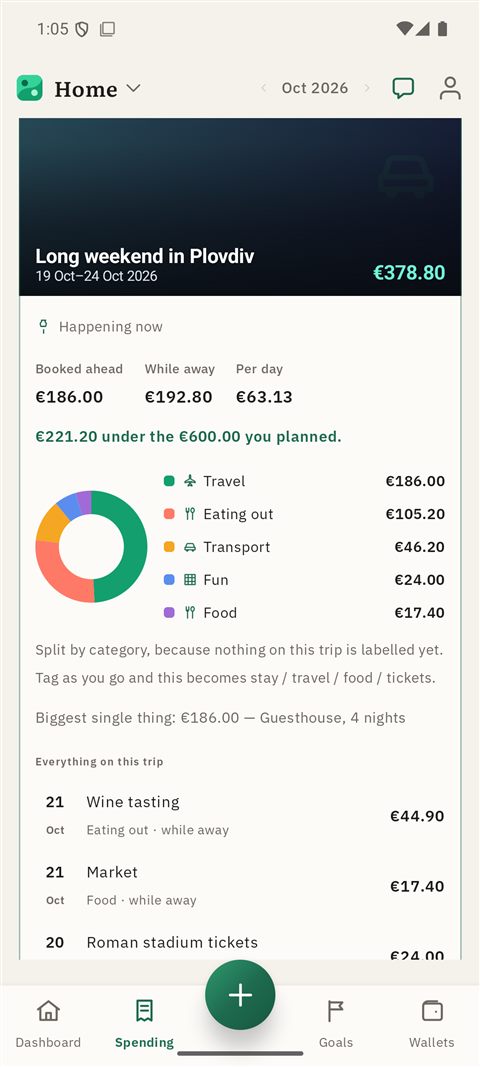
Planea un viaje con sus fechas y un presupuesto, y cada gasto que registres mientras estás fuera se clasifica en él —
también puedes añadir vuelos comprados meses antes. Cuando vuelvas, el resumen del viaje muestra lo que costó de
verdad. El Modo viaje te deja seguir registrando sin cobertura: los gastos esperan en tu móvil y se envían cuando
vuelves a tener conexión.
9. El fin de mes
Cuando termina un mes, TandemTab te pide que empieces el siguiente:
- Introduce lo que hay realmente ahora en cada cartera — serán los saldos iniciales del nuevo mes.
- Elige si quieres copiar los presupuestos de este mes, y si quieres acercar cada uno a lo que gastaste realmente.
- Si una cartera no cuadra con lo registrado, te lo indica. Una cartera conectada al banco también se comprueba con el
banco, y las transacciones bancarias aún pendientes de revisión aparecen primero. Puedes registrar la diferencia
como ajuste, ignorarla o volver atrás y añadir lo que falta.
Un mes terminado queda cerrado para el dinero, pero aún puedes registrar en él un reembolso y cambiar la categoría
o la etiqueta de un gasto. El mes más reciente se puede quitar si se empezó por error (pide confirmación).
10. Compartir tu presupuesto
Invita a tu pareja (o a cualquiera con quien compartas gastos) por su nombre de usuario: toca el nombre del
presupuesto arriba y luego Invitar (también está en la tarjeta Primeros pasos). Todos ven el mismo presupuesto,
los cambios aparecen para todos al instante y cada fila muestra quién la registró. Puedes formar parte de varios
presupuestos — uno del hogar y otro personal, por ejemplo — y cambiar entre ellos arriba.
11. El asistente
Pregunta por tu dinero con tus propias palabras: «¿cuánto gasté en comida el mes pasado?», «¿qué presupuestos están
superados?», «llévame a mis metas», «añade 20 a supermercado».
- La mayoría de las preguntas se responden en tu dispositivo — no se envía nada.
- Las respuestas más completas se activan aparte. Con ellas activadas, una pregunta que no se puede responder en el
dispositivo se envía tal como la escribiste, con un resumen de este presupuesto, a Claude, de Anthropic, que escribe
la respuesta. Puedes desactivarlas cuando quieras.
- Hay un límite mensual de preguntas que van al modelo.
12. Privacidad, seguridad y ajustes
- Oculta las cifras en público: Ctrl/⌘ + Mayús + H difumina todos los importes hasta que vuelvas a mostrarlos.
- Verificación en dos pasos desde tu perfil.
- Exporta tus datos a Excel.
- Idioma: español, inglés, búlgaro, alemán o francés. Tema: claro u oscuro.
- Instálala como una app: en tu navegador, Añadir a pantalla de inicio / Instalar.
- Elimina tu cuenta desde tu perfil. Se archiva durante 30 días — vuelve a iniciar sesión para cancelarlo — y
después se elimina.
13. Móviles
- Android: la app de TandemTab, con la sesión iniciada en la misma cuenta.
- iPhone: próximamente. Mientras tanto, la app web se instala en tu pantalla de inicio.
Pro se compra en la web; los móviles inician sesión con tu plan.
14. Gratis y Pro
|
Gratis |
Pro |
| Presupuestos, categorías y etiquetas |
✓ |
✓ |
| Metas de ahorro |
✓ |
✓ |
| Exportar a Excel |
✓ |
✓ |
| Verificación en dos pasos |
✓ |
✓ |
| Comparte con tu hogar |
|
✓ |
| Importación de extractos |
|
✓ |
| Planificador para saldar deudas |
|
✓ |
| Tendencias y análisis avanzados |
|
✓ |
| Historial completo (6 meses, 12 meses, todo) |
|
✓ |
| Más de un presupuesto propio |
|
✓ |
| Viajes — uno cada vez, registrado por completo y para compartir |
✓ |
✓ |
| Varios viajes a la vez, financiados con tus ahorros, en cualquier moneda |
|
✓ |
| El asistente |
|
✓ |
Con Gratis tienes un viaje cada vez: planéalo, regístralo, termínalo y compártelo, y luego empieza el siguiente. Los
precios actuales y la prueba gratuita están en la página de planes.
 TandemTab