TandemTab — le guide
TandemTab est un budget partagé pour les couples et les foyers. Tous les membres du budget voient les mêmes chiffres, et
chaque dépense apparaît chez les autres dès qu'elle est enregistrée. Ça marche tout aussi bien en solo.
Ce guide est volontairement court : une section par chose que tu peux faire. Si tu préfères ne pas le lire, demande à
l'assistant (Pro) — « comment fonctionne l'autonomie ? » — et il te répondra.
1. Premiers pas
- Crée ton compte, accepte les conditions, et tu obtiens un premier budget avec quelques catégories de base
(Courses, Factures, Transport, Autre) et le mois en cours déjà ouvert.
- Ajoute tes portefeuilles — là où se trouve vraiment ton argent : un compte bancaire, des espèces, un livret
d'épargne. Donne à chacun le solde qu'il contient aujourd'hui.
- Ajoute les revenus du mois, pour que l'appli sache avec quoi tu travailles.
- Fixe un budget pour les catégories que tu veux surveiller.
- Enregistre ta première dépense.
La carte Premiers pas sur l'Accueil coche ces étapes au fur et à mesure, et disparaît une fois que tu as terminé.
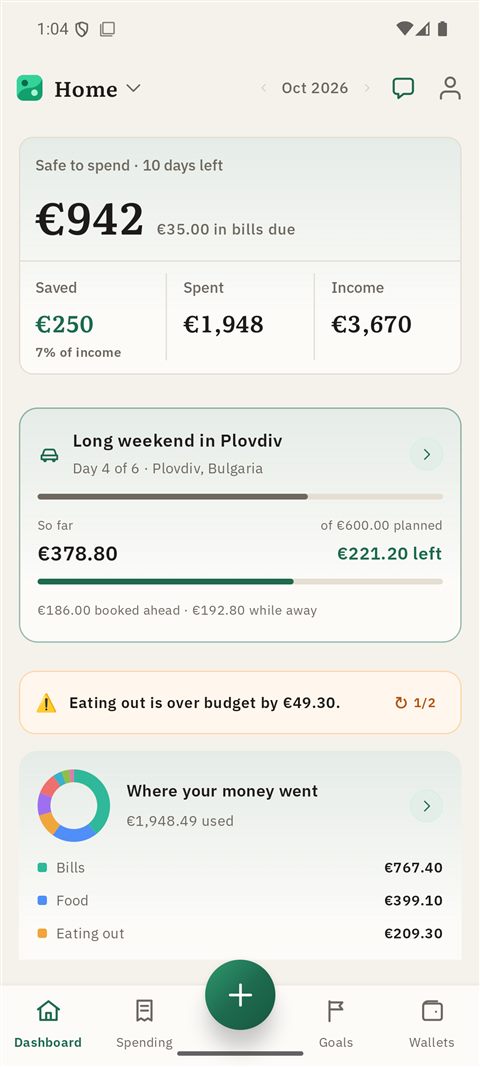
2. Accueil — est-ce que ça va ce mois-ci ?
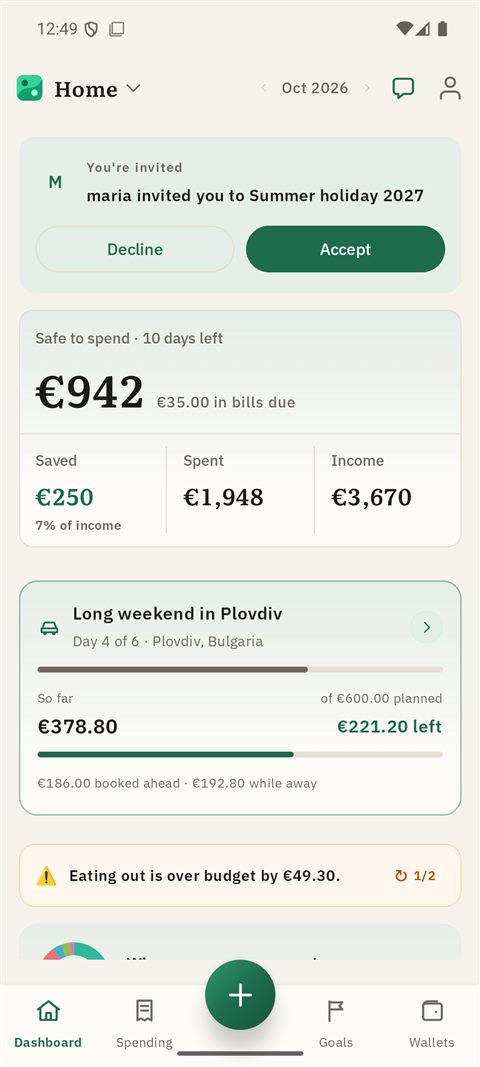
- Disponible est le grand chiffre : l'argent que tu peux encore dépenser cette période sans toucher à ce que tu as
mis de côté pour l'épargne. À côté, par jour répartit ce qui reste du plan du mois sur les jours restants.
- Épargné · Dépensé · Revenu — les trois totaux de la période. Reporté désigne l'argent ramené des mois
précédents.
- À traiter liste ce qui demande ton attention : un budget qui dépasse, une facture à payer, un objectif en retard.
- Où est allé ton argent — la période par catégorie. Touche pour voir la répartition complète.
- Score de santé (0–100) résume comment se passe le mois, avec les raisons derrière.
- Autonomie — combien de temps ton argent tiendrait à ton rythme de dépenses récent. C'est un rythme, pas une
promesse.
- Ta semaine en chiffres — un court récap chaque lundi ; ensuite, il attend dans la cloche.
- Étapes — objectifs atteints, dettes soldées, séries d'épargne.
3. Enregistrer l'argent
Ajoute une dépense avec le bouton + : montant, catégorie, portefeuille et, si tu veux, la date et l'heure, une note,
une étiquette et un voyage. Tu peux en préparer plusieurs et les enregistrer ensemble. Choisis une date passée si tu
rattrapes ton retard.
Ajoute un revenu depuis le même + (l'onglet Revenu) : montant, source (salaire, un cadeau…) et le portefeuille
où il est arrivé.
Des façons plus rapides :
- Tape-le — appuie sur Ctrl+K sur le web et écris
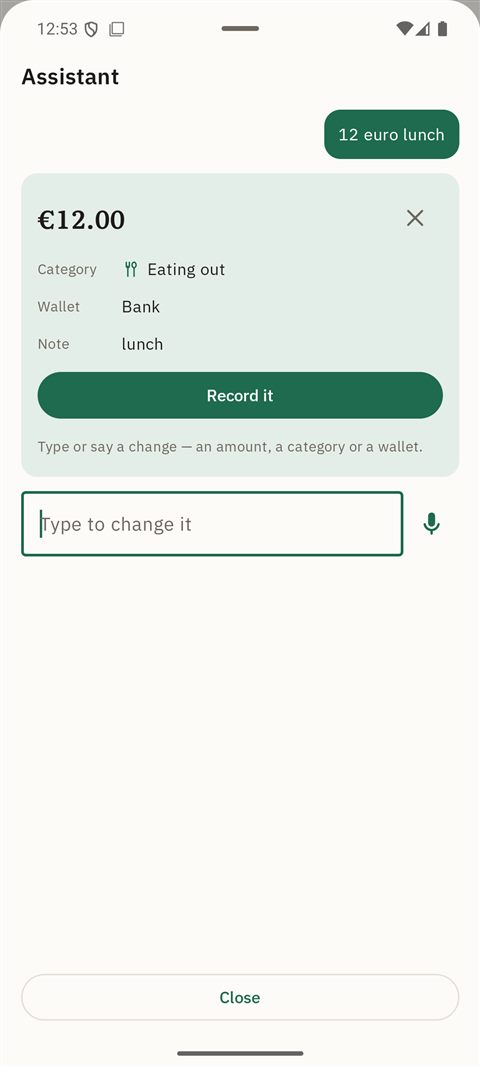
12 eur déjeuner ou 40 essence.
- Demande à l'assistant — « ajoute 20 en courses ».
Tu changes d'avis : touche n'importe quelle ligne pour la modifier. Une suppression demande toujours confirmation.
Sur une dépense, tu peux aussi enregistrer de l'argent revenu (un remboursement, ou un ami qui paie sa part) et
en reporter une partie sur un autre budget.
4. Budgets, catégories et étiquettes
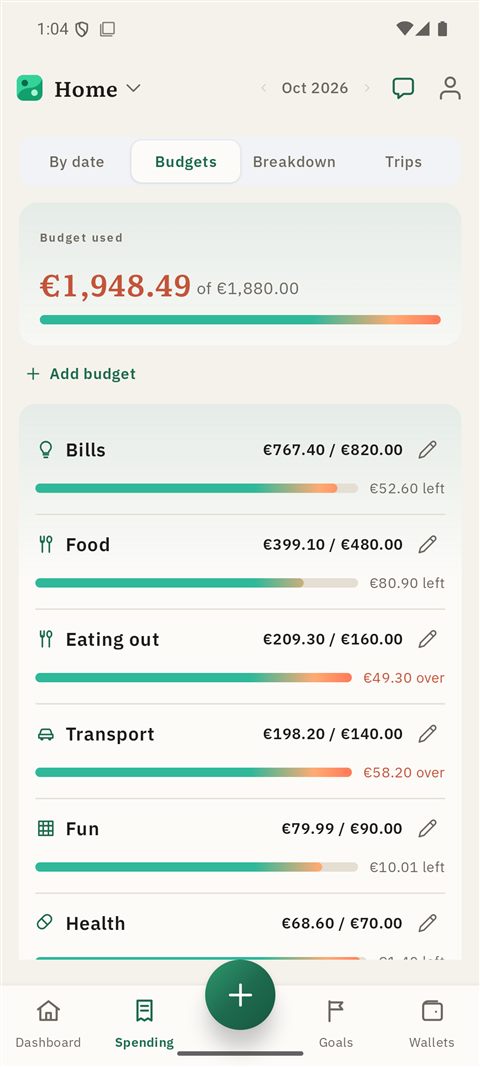
- Les catégories indiquent à quoi sert l'argent (Courses, Factures…). Ajoute-les, renomme-les ou change leur
icône dans Gérer.
- Les budgets plafonnent une catégorie pour le mois. Tu vois combien il reste, et une alerte avant de dépasser.
- Les étiquettes traversent les catégories — « Courses de la semaine », « Remboursable », « Enfants ». Une
étiquette peut se classer d'elle-même dans une catégorie : étiqueter fait le tri à ta place.
- Répartition et Tendances montrent où est allé l'argent sur 3 mois, 6, 12 ou depuis toujours, par catégorie,
étiquette ou portefeuille.
- Rechercher trouve n'importe quelle dépense dans tous les mois.
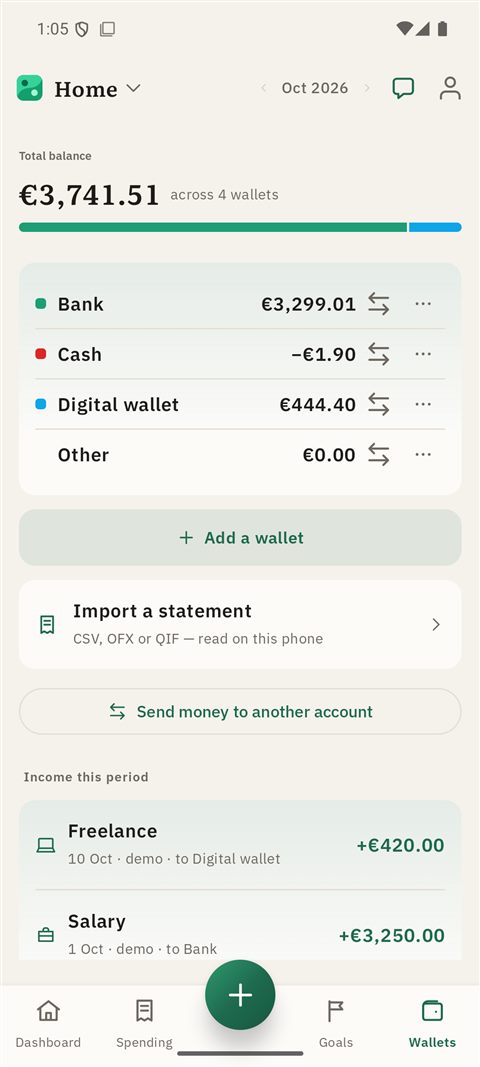
5. Portefeuilles — où est l'argent
- Chaque portefeuille a un solde : banque, espèces, épargne, une carte.
- Virement déplace de l'argent entre tes propres portefeuilles (retirer des espèces, alimenter l'épargne).
- Envoyer vers un autre budget déplace de l'argent vers un autre budget TandemTab dont tu es membre — il y arrive
comme un revenu.
- Espèces en devise : donne à un portefeuille une devise et le taux auquel tu l'as achetée ; dépense dans cette
devise et la conversion se fait pour toi.
- Archive un portefeuille que tu n'utilises plus ; son historique est conservé.
Importer les transactions de ta banque :
- Importer un relevé — importe le CSV ou le fichier de relevé de ta banque, vérifie les lignes, importe.
- Connecte ta banque (si disponible) — les nouvelles transactions arrivent pour vérification. Confirme chacune
comme dépense, revenu ou virement, ou ignore-la. Toujours classer ce marchand ici lui apprend une règle. Une
transaction datée d'un mois précédent est classée dans ce mois-là.
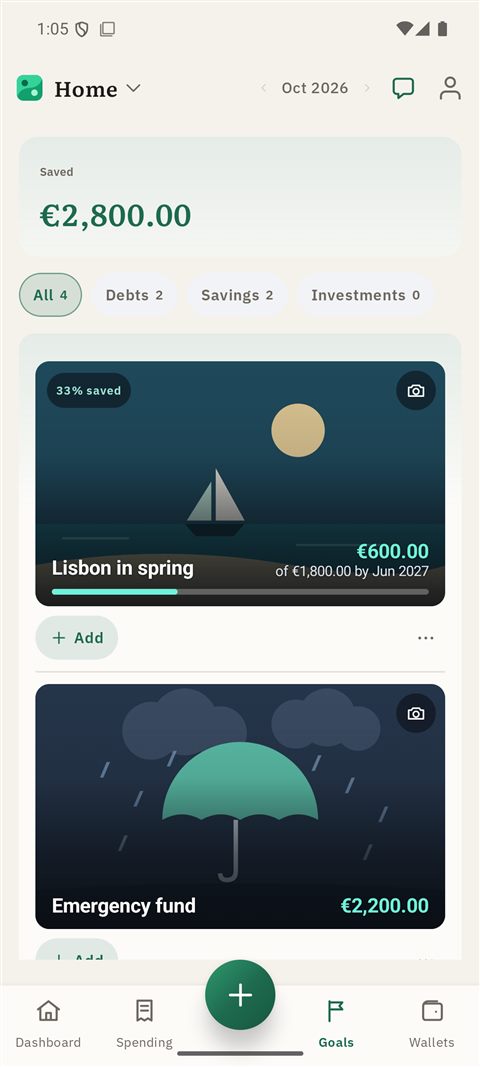
6. Objectifs — épargner et rembourser
- Objectif d'épargne : un montant cible et, si tu veux, une date. TandemTab affiche le mois où tu l'atteindras
à ton rythme actuel, et ce qu'il faut mettre de côté chaque mois pour y arriver plus tôt.
- Coûts prévus : liste ce à quoi sert l'objectif (vols, un acompte), chacun avec sa propre date.
- Arrondis : arrondis chaque dépense à l'unité ou aux 5 supérieurs et place la différence dans un objectif (à
activer dans Modifier le budget).
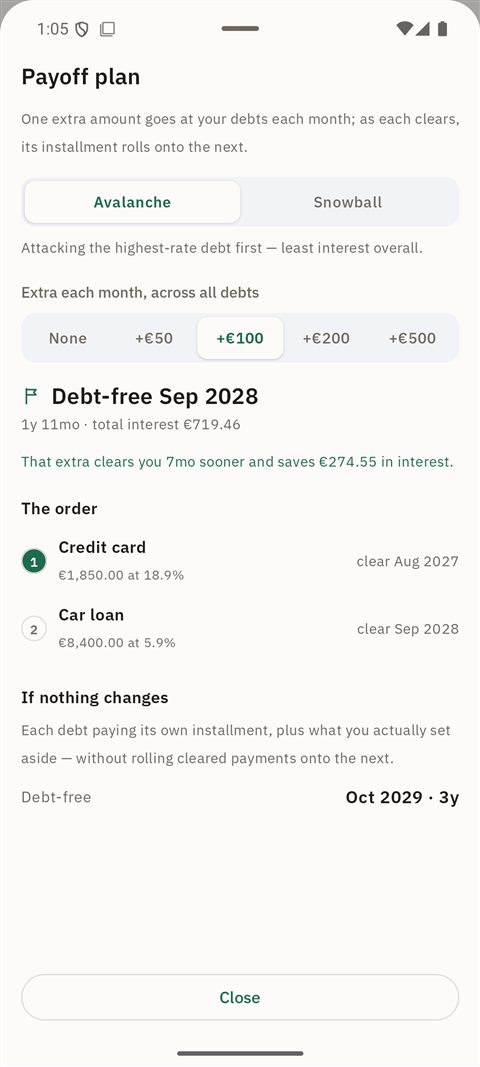
- Dettes : ajoute un prêt avec son solde, son taux et sa mensualité. Enregistre chaque paiement — intérêts et
capital sont répartis pour toi — et le planificateur de remboursement affiche le mois où tu seras sans dettes et
ce que te fait économiser un paiement supplémentaire.
- Dépense ou déplace l'argent épargné le moment venu ; il devient une dépense normale, classée dans une catégorie.
- Couvrir avec les objectifs : quand le Disponible passe sous zéro, tes objectifs contiennent de l'argent déjà
dépensé. Touche Couvrir avec les objectifs sous le chiffre pour remettre ce montant dans le budget concerné — tu
choisis combien prendre dans chaque objectif, et rien ne bouge avant ta confirmation.
- Donne une photo à n'importe quel objectif — importe-en une ou choisis une photo.
7. Les factures qui reviennent
Ajoute une fois pour toutes le loyer, les abonnements et les autres factures régulières dans Factures, avec leur
jour d'échéance. Chaque mois, elles arrivent à échéance ce jour-là : confirme-les, laisse-les s'enregistrer
automatiquement, ou saute un mois. Une facture enregistrée peut être rétablie si elle était erronée.
8. Voyages
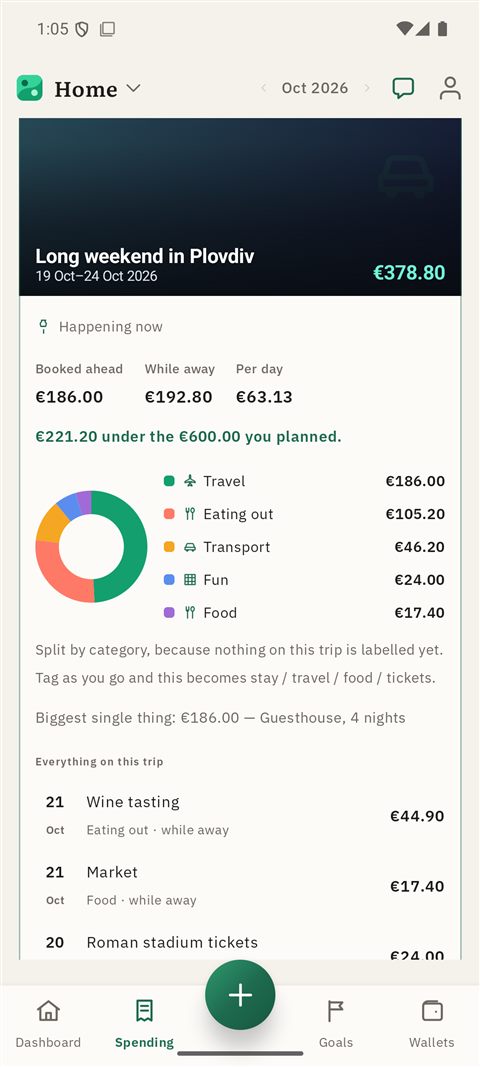
Planifie un voyage avec ses dates et un budget, et chaque dépense enregistrée pendant ton séjour y est classée — les
vols achetés des mois plus tôt peuvent aussi y être rattachés. À ton retour, le récap du voyage montre ce qu'il a
vraiment coûté.
Le Mode voyage permet de continuer à enregistrer sans réseau : les dépenses attendent sur ton téléphone et sont
envoyées dès que tu es de nouveau en ligne.
9. La fin du mois
Quand un mois se termine, TandemTab te propose de démarrer le suivant :
- Saisis ce que contient vraiment chaque portefeuille — cela devient les soldes initiaux du nouveau mois.
- Choisis si tu veux reprendre les budgets de ce mois, et s'il faut ajuster chacun vers ce que tu as réellement
dépensé.
- Si un portefeuille ne correspond pas aux saisies, l'appli te le signale. Un portefeuille connecté à la banque est
aussi comparé à la banque, et les transactions bancaires encore en attente de vérification sont listées d'abord. Tu
peux enregistrer l'écart comme ajustement, l'ignorer, ou revenir en arrière pour ajouter ce qui manque.
Un mois terminé est clôturé pour les montants, mais tu peux encore y enregistrer un remboursement, et changer la
catégorie ou l'étiquette d'une dépense. Le mois le plus récent peut être supprimé s'il a été démarré par erreur (une
confirmation est demandée).
10. Partager ton budget
Invite ton ou ta partenaire (ou toute personne avec qui tu partages des frais) par son nom d'utilisateur : touche
le nom du budget en haut, puis Inviter (c'est aussi sur la carte Premiers pas). Tout le monde voit le même
budget, les modifications apparaissent instantanément pour tous, et chaque ligne indique qui l'a saisie. Tu peux être
membre de plusieurs budgets — un pour le foyer et un personnel, par exemple — et passer de l'un à l'autre en haut de
l'écran.
11. L'assistant
Pose tes questions sur ton argent avec tes propres mots : « combien ai-je dépensé en courses le mois dernier ? »,
« quels budgets sont dépassés ? », « montre-moi mes objectifs », « ajoute 20 en courses ».
- La plupart des questions reçoivent une réponse sur ton appareil — rien n'est envoyé.
- Les réponses enrichies sont une option à activer séparément. Une fois activées, une question à laquelle
l'appareil ne peut pas répondre est envoyée telle que tu l'as tapée, avec un résumé de ce budget, à Claude
d'Anthropic, qui rédige la réponse. Tu peux les désactiver à tout moment.
- Il y a une limite mensuelle de questions envoyées au modèle.
12. Confidentialité, sécurité et réglages
- Masquer les montants en public : Ctrl/⌘ + Maj + H floute tous les montants jusqu'à ce que tu les réaffiches.
- Double authentification depuis ton profil.
- Exporte tes données vers Excel.
- Langue : français, anglais, bulgare, allemand ou espagnol. Thème : clair ou sombre.
- Installe-la comme une appli : dans ton navigateur, Sur l'écran d'accueil / Installer.
- Supprime ton compte depuis ton profil. Il est archivé pendant 30 jours — reconnecte-toi pour annuler — puis
supprimé.
13. Téléphones
- Android : l'appli TandemTab, connectée au même compte.
- iPhone : bientôt disponible. En attendant, l'appli web s'installe sur ton écran d'accueil.
L'achat de Pro se fait sur le web ; les téléphones se connectent à ton offre.
14. Gratuit et Pro
|
Gratuit |
Pro |
| Budgets, catégories et étiquettes |
✓ |
✓ |
| Objectifs d'épargne |
✓ |
✓ |
| Export vers Excel |
✓ |
✓ |
| Double authentification |
✓ |
✓ |
| Partage avec ton foyer |
|
✓ |
| Imports de relevés |
|
✓ |
| Planificateur de remboursement |
|
✓ |
| Tendances et analyses avancées |
|
✓ |
| Historique complet (6 mois, 12 mois, depuis toujours) |
|
✓ |
| Plus d'un budget à toi |
|
✓ |
| Voyages — un à la fois, enregistré en entier et partageable |
✓ |
✓ |
| Plusieurs voyages à la fois, financés par l'épargne, dans n'importe quelle devise |
|
✓ |
| L'assistant |
|
✓ |
En Gratuit, tu gardes un voyage à la fois : planifie-le, enregistre-le, termine-le et partage-le, puis commence le
suivant. Les prix actuels et l'essai gratuit sont sur la page des offres.
 TandemTab